「gigabeat」(T401)に内蔵されている無線LAN機能と、
標準ソフトでの接続手順でFREESPOTへのアクセスが可能です。
FREESPOTに接続する場合、はじめの一回だけ設定が必要です。次回からは自動接続します。
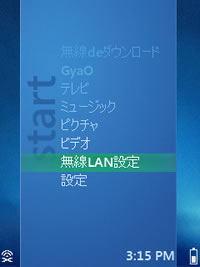
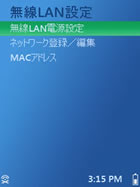
無線LAN設定」を選んで、まず「無線LAN電源設定」を行います。
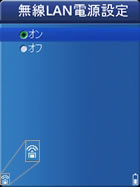
「オン」をチェックすると、左下のアイコンが無線LANオンに変わります。
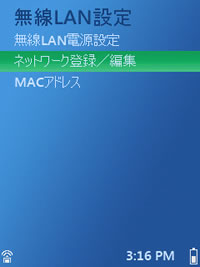
「無線LAN設定」に戻って、「ネットワーク登録/編集」を選びます。
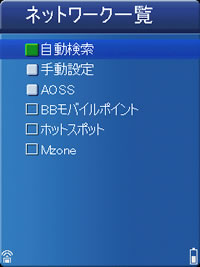
「ネットワーク一覧」で「自動検索」を選んで、OKボタンを押します。
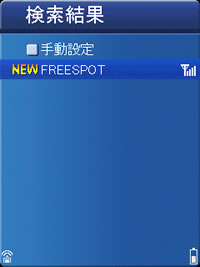
「検索が開始され、ネットワーク(アクセスポイント)一覧が表示されます。
FREESPOTが検索されたら、選んでOKボタンを押してください。
※ネットワーク名の横に電波強度のアイコンが表示されます。
本数が多いほど電波状態が良好です。
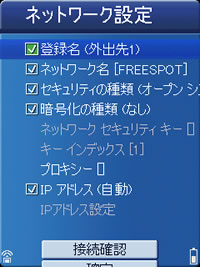
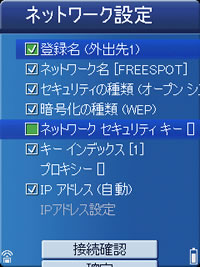
ネットワーク名を選んだら、登録名を決めます。
登録名はOKボタンを押すたびに「自宅1〜2」「会社1〜2」「学校1〜2」「外出先1〜4」から選択できます。
お好きな登録名をお選びください。
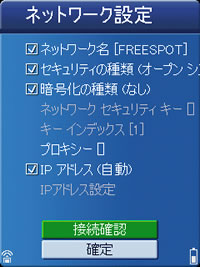
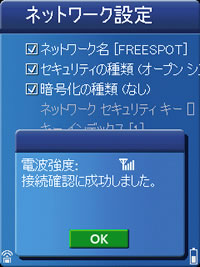
ネットワークセキュリティキー(暗号化の種類)は、ほとんどFREESPOTの場合、暗号化はされていませんので「暗号化の種類(なし)」のまま「接続確認」を押して接続してください。
▼ネットワークセキュリティキーが設定されている場合はこちらへ
ネットワークセキュリティキーが設定されている場合
ネットワークセキュリティキーが設定されているFREESPOTの場合、お店のスタッフにWEP(暗号化)キーをご確認ください。
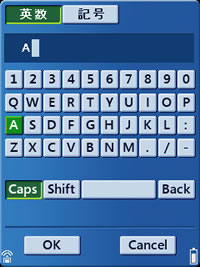
「ネットワークセキュリティキー」を選択し、OKボタンを押してキーボード画面を開きます。プラスボタンでWEPキーを入力します。入力が終ったらOKボタンで確定。
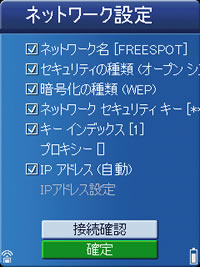
「ネットワークセキュリティキー」が入力できたら、ネットワーク設定を「確定」してください。これでネットワーク一覧に「FREESPOT」が登録されます。
All rights reserved, Copyright © FREESPOT協議会 2002-2005